

...

Rémi
Fondateur
Créer un overlay « verset » en bas de l’écran pour vos diffusions (Projerset + OBS)
Apprenez à ajouter un bandeau verset en bas de l’écran pour vos livestreams ou vidéos d’église : téléchargement, projection, fond vert et configuration OBS expliqués pas à pas.
Vous voulez que la Parole de Dieu soit visible même pendant vos diffusions ou vos livestreams ? Avec un bandeau en bas de l’écran affichant un verset, vous offrez à votre assemblée une aide visuelle constante. Voici comment procéder avec un modèle « overlay » à fond vert que vous pouvez soit projeter directement, soit intégrer à votre montage ou diffusion en direct via OBS Studio.
1. Choisir le modèle « overlay verset »
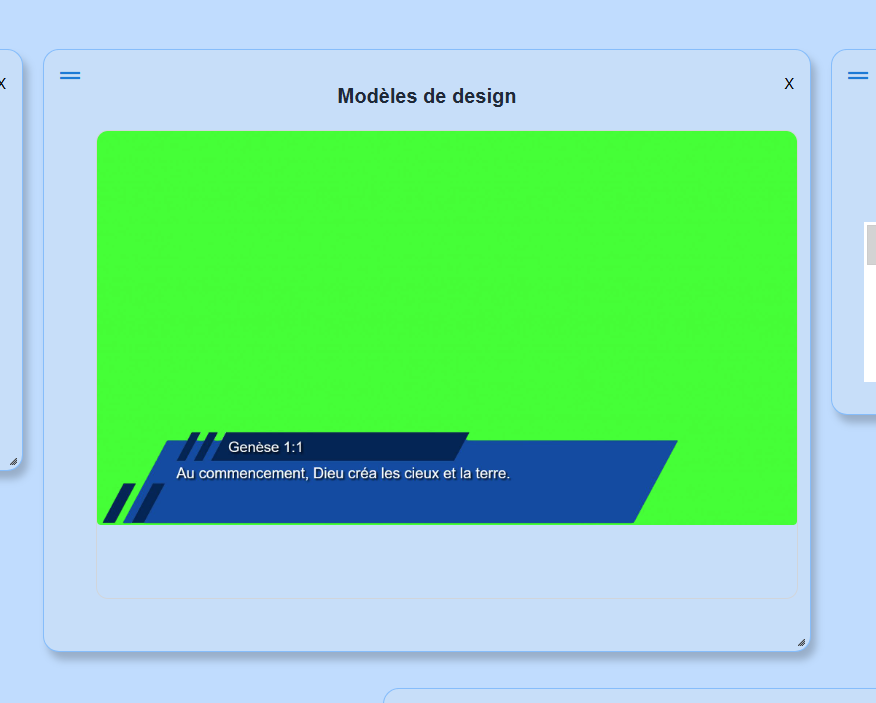
Dans Projerset, sélectionnez le modèle « overlay bas d’écran » (assurez-vous d’être en mode Expert et non Novice) avec un arrière-plan vert (fond vert). Ce fond vert servira à rendre la zone transparente dans votre diffusion. Une zone textuelle est prévue pour afficher le verset : la référence et le texte.
2. Paramétrer l’overlay
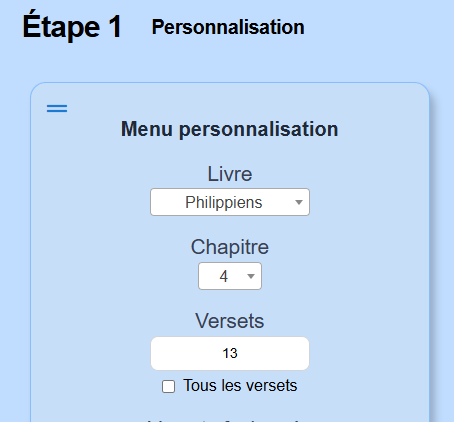
2.1 – Sélectionnez le verset souhaité (ex. Philippiens 4:13 – Je puis tout par Celui qui me fortifie.).
2.2.1 – Exportez la ou les images (PNG ou JPG) à l’aide du bouton « Télécharger » pour les ajouter plus tard à votre montage vidéo. Si vous choisissez cette option, vous pouvez sauter la partie 3 : il vous suffira d’intégrer ces images dans votre montage et d’enlever le fond vert à ce moment-là.
ou
2.2.2 – Ouvrez le menu projecteur (« Ouvrir projecteur ») et cliquez sur « Envoyer images ». Vous pourrez alors contrôler la fenêtre projecteur à l’aide du « Menu projecteur » pendant le live. Vous l’ajouterez ensuite comme source dans OBS (voir partie 3).
3. Intégrer à votre diffusion via OBS
(Étape 3 destinée à ceux qui ont choisi l’option 2.2.2)
Pour utiliser l’overlay en direct avec OBS :
3.1 – Ouvrez OBS.
3.2 – Ajoutez une source « Navigateur » et sélectionnez la fenêtre projecteur de l’overlay avec fond vert.
3.3 – Placez la source projecteur en haut de la pile de sources dans votre scène.
3.4 – Cliquez droit sur votre image overlay, puis choisissez « Filtres » → « Chroma Key ». Sélectionnez la couleur verte et ajustez les paramètres (similarité, douceur, etc.) jusqu’à ce que le fond vert disparaisse proprement.
3.5 – Ajustez la scène pour que le bandeau apparaisse bien par-dessus la vidéo.
3.6 – Vous pouvez aussi ajuster la taille de l’overlay directement dans OBS.
4. Deux modes d’utilisation
Live : laissez la source active pendant toute la durée de votre diffusion et changez les versets manuellement selon le message.
Export / montage vidéo : utilisez les images exportées comme couches dans votre logiciel de montage (ex. Canva, Shotcut, Premiere Pro, DaVinci Resolve, etc.), puis superposez-les à votre vidéo finale.
5. Astuces pour une diffusion propre
• Maintenez un bon contraste entre le texte et le fond pour assurer la lisibilité.
• Activez l’overlay uniquement quand nécessaire afin de ne pas détourner l’attention pendant d’autres moments du culte.
• Préparez plusieurs overlays à l’avance avec différentes références pour fluidifier la diffusion.
• Testez votre scène OBS avant le direct pour vérifier le bon positionnement du bandeau.
Conclusion
Ajouter un overlay de verset en bas de l’écran enrichit vos diffusions en rendant la Parole visible, engageante et accessible à tous — que vos spectateurs soient dans la salle ou connectés en ligne. Avec le modèle fond vert de Projerset et l’intégration via OBS, vous disposez d’une solution simple, professionnelle et efficace. Essayez-la lors de votre prochaine diffusion et constatez la différence !
Découvrez nos outils et jeux chrétiens : Projerset pour projeter les versets, QuizFoi pour jouer à un quiz biblique en direct, et Bible en ligne pour lire la Parole en français.
D’autres articles que vous pourriez aimer

...
10 raisons de ne pas choisir Projerset pour votre église
Dix raisons honnêtes pour lesquelles Projerset pourrait ne pas convenir à votre église : d'un outil déjà en place à une préférence pour les logiciels complets, en passant par les vraies limites du plan Gratuit.
10 septembre 2026
...
Projerset et OBS Studio : projeter versets et chants sur un autre écran
Le guide pas à pas pour brancher Projerset dans OBS : source Navigateur, fond vert et incrustation, mode Studio avec projecteur plein écran vers l'écran de la salle — et le piège de la fenêtre masquée à éviter en plein culte.
30 août 2026
...
Projerset ajoute les chants : un seul outil pour vos versets et vos cantiques
Projerset projette maintenant vos chants et cantiques avec le même outil, le même compte et les mêmes designs que vos versets. Bibliothèque privée, import de votre bibliothèque existante et nouveau menu Culte pour préparer l'ordre du service.
28 août 2026
...
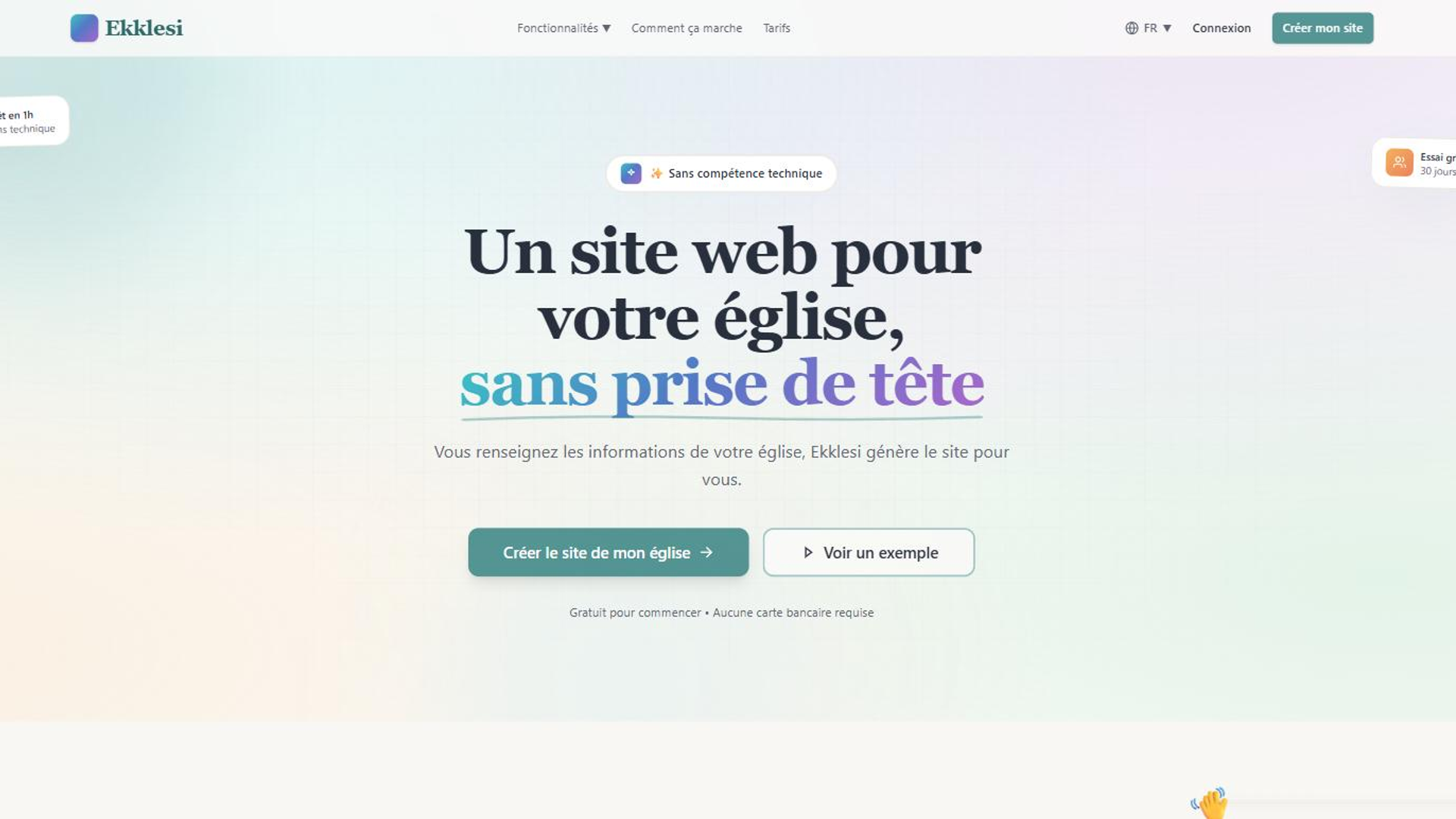
Ekklesi : créer le site web de votre église sans compétences techniques
Horaires, prédications, dons en ligne : découvrez Ekklesi, le créateur de sites web pensé pour les églises. Vous renseignez les informations de votre communauté, la plateforme génère le site, avec hébergement et maintenance compris.
26 août 2026