
...

Rémi
Fondateur
Projerset et OBS Studio : projeter versets et chants sur un autre écran
Le guide pas à pas pour brancher Projerset dans OBS : source Navigateur, fond vert et incrustation, mode Studio avec projecteur plein écran vers l'écran de la salle — et le piège de la fenêtre masquée à éviter en plein culte.
Beaucoup d’églises utilisent déjà OBS Studio comme régie vidéo : caméras, diffusion en direct, enregistrement du culte. Projerset s’y intègre naturellement : vos versets et vos chants passent par OBS comme n’importe quelle autre source, et OBS décide où ils s’affichent — écran de la salle, diffusion en ligne, ou les deux à la fois. Voici la recette complète, étape par étape.
1. Préparez la projection dans Projerset
Dans l’outil, ouvrez le Menu projecteur et cliquez « Ouvrir projecteur » : la fenêtre de projection apparaît. Envoyez-y votre contenu avec « Envoyer images », ou activez le bouton A (mise à jour automatique) pour que l’écran suive tout seul chaque changement — pratique quand on déroule un culte entier.
2. Ajoutez une scène OBS avec une source « Navigateur »
Dans OBS, créez une scène et ajoutez-y une source de type Navigateur pour y afficher le contenu de Projerset. Pour superposer le texte à votre caméra (paroles au bas de l’écran pendant la louange, verset incrusté pendant la prédication), activez le Fond vert dans le menu Arrière-plans de Projerset, puis posez un filtre Incrustation chromatique (« chroma key ») sur la source : le vert disparaît, seul le texte reste, par-dessus votre vidéo.
3. Mode Studio : envoyez le tout vers l’écran de la salle
Activez le Mode Studio d’OBS pour prévisualiser avant de diffuser. Puis faites un clic droit sur la section d’aperçu et choisissez l’écran voulu (projecteur plein écran) : le contenu de la projection part vers cette fenêtre, sur l’écran physique de votre salle. L’opérateur garde OBS et Projerset sur son écran, la salle ne voit que le résultat final.
4. Le piège à connaître : la fenêtre masquée
Une règle des navigateurs modernes : une fenêtre entièrement cachée ou minimisée est mise en pause, et elle ne se met plus à jour. Si votre fenêtre de projection Projerset disparaît derrière OBS, l’écran restera figé sur l’ancienne diapo. Gardez-la toujours au moins partiellement visible — même en petit, dans un coin. Le Menu projecteur veille d’ailleurs pour vous : son badge d’état affiche « Fenêtre masquée — ne se met plus à jour » dès que ça arrive.
5. Pilotez au clavier pendant le direct
Pendant le service, laissez la souris de côté : flèches pour naviguer entre les diapos, S pour envoyer, F pour geler l’écran pendant que vous préparez la suite, H pour masquer le texte, V pour sauter à un verset ou une section précise. Tous ces raccourcis se personnalisent via le bouton « Raccourcis » de la barre du haut, et l’outil les affiche discrètement sur chaque bouton en mode Expert.
C’est tout : Projerset fournit le texte, OBS fait la régie. Votre église diffuse en ligne et projette dans la salle avec une seule chaîne vidéo — sans logiciel de présentation à acheter, ni ordinateur dédié à la projection. Et si vous cherchez plutôt un simple bandeau de versets au bas de votre diffusion, voyez notre tutoriel dédié à l’overlay fond vert.
Découvrez nos outils et jeux chrétiens : Projerset pour projeter les versets, QuizFoi pour jouer à un quiz biblique en direct, et Bible en ligne pour lire la Parole en français.
D’autres articles que vous pourriez aimer

...
10 raisons de ne pas choisir Projerset pour votre église
Dix raisons honnêtes pour lesquelles Projerset pourrait ne pas convenir à votre église : d'un outil déjà en place à une préférence pour les logiciels complets, en passant par les vraies limites du plan Gratuit.
10 septembre 2026
...
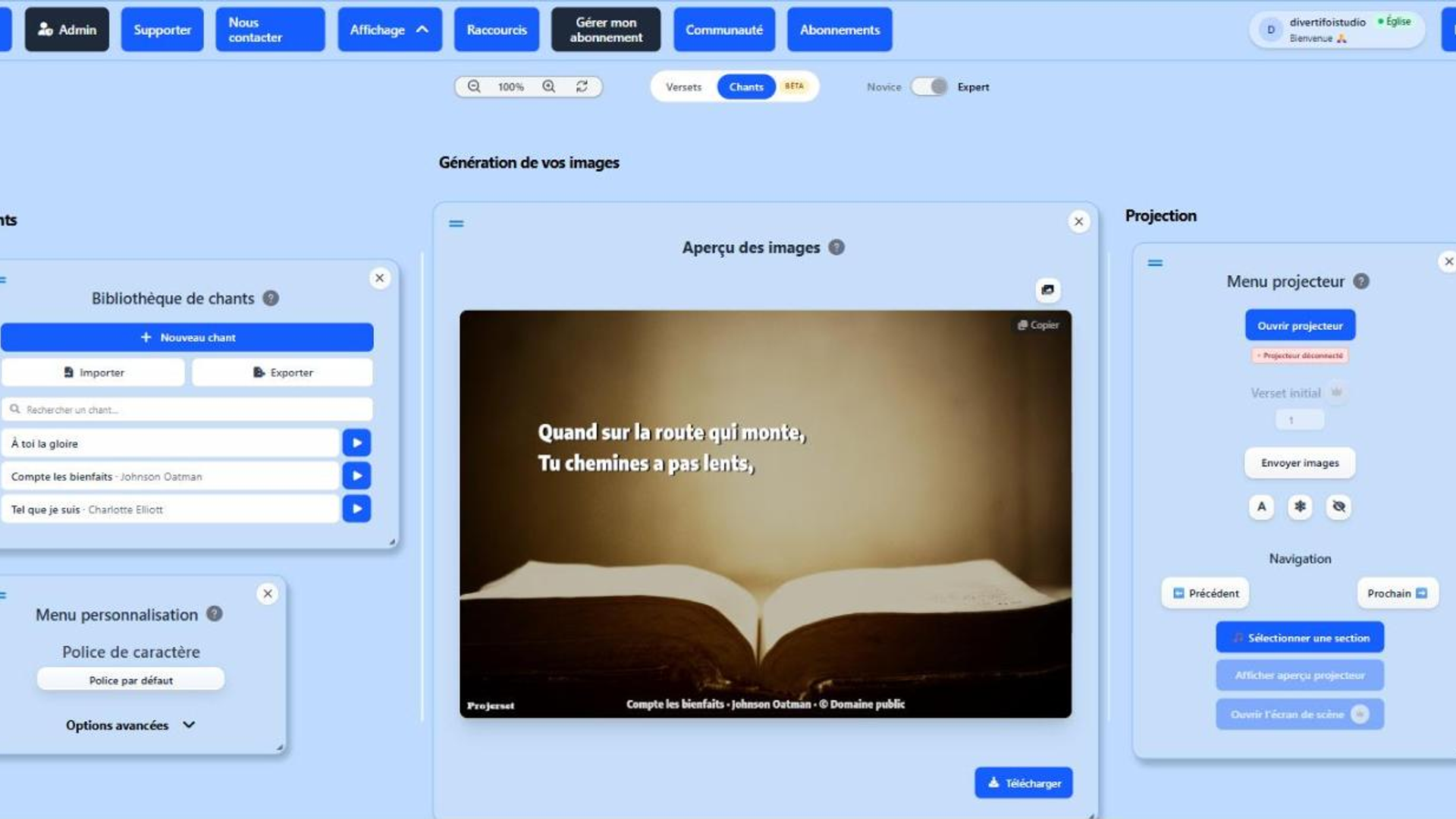
Projerset ajoute les chants : un seul outil pour vos versets et vos cantiques
Projerset projette maintenant vos chants et cantiques avec le même outil, le même compte et les mêmes designs que vos versets. Bibliothèque privée, import de votre bibliothèque existante et nouveau menu Culte pour préparer l'ordre du service.
28 août 2026
...
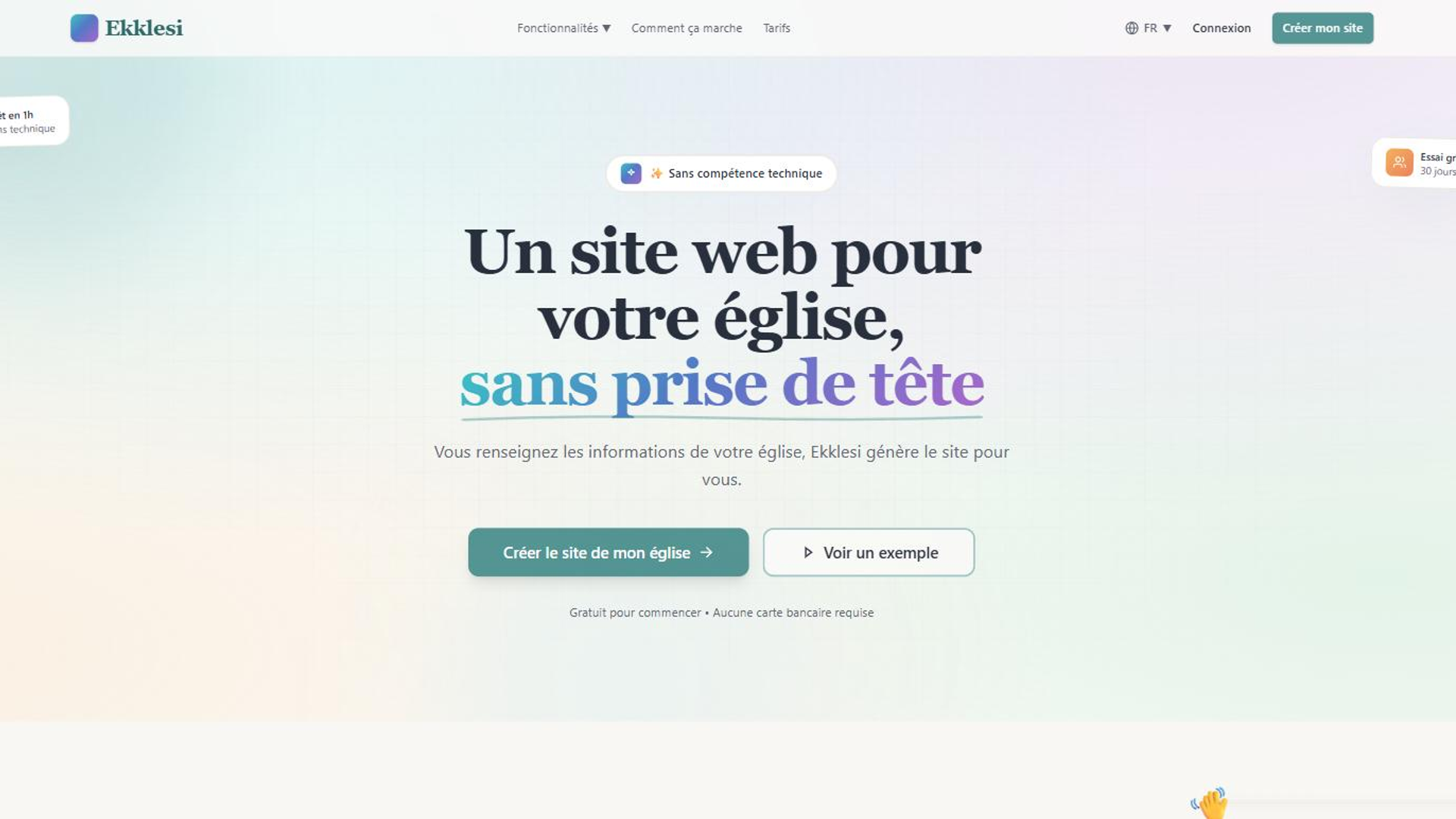
Ekklesi : créer le site web de votre église sans compétences techniques
Horaires, prédications, dons en ligne : découvrez Ekklesi, le créateur de sites web pensé pour les églises. Vous renseignez les informations de votre communauté, la plateforme génère le site, avec hébergement et maintenance compris.
26 août 2026
...
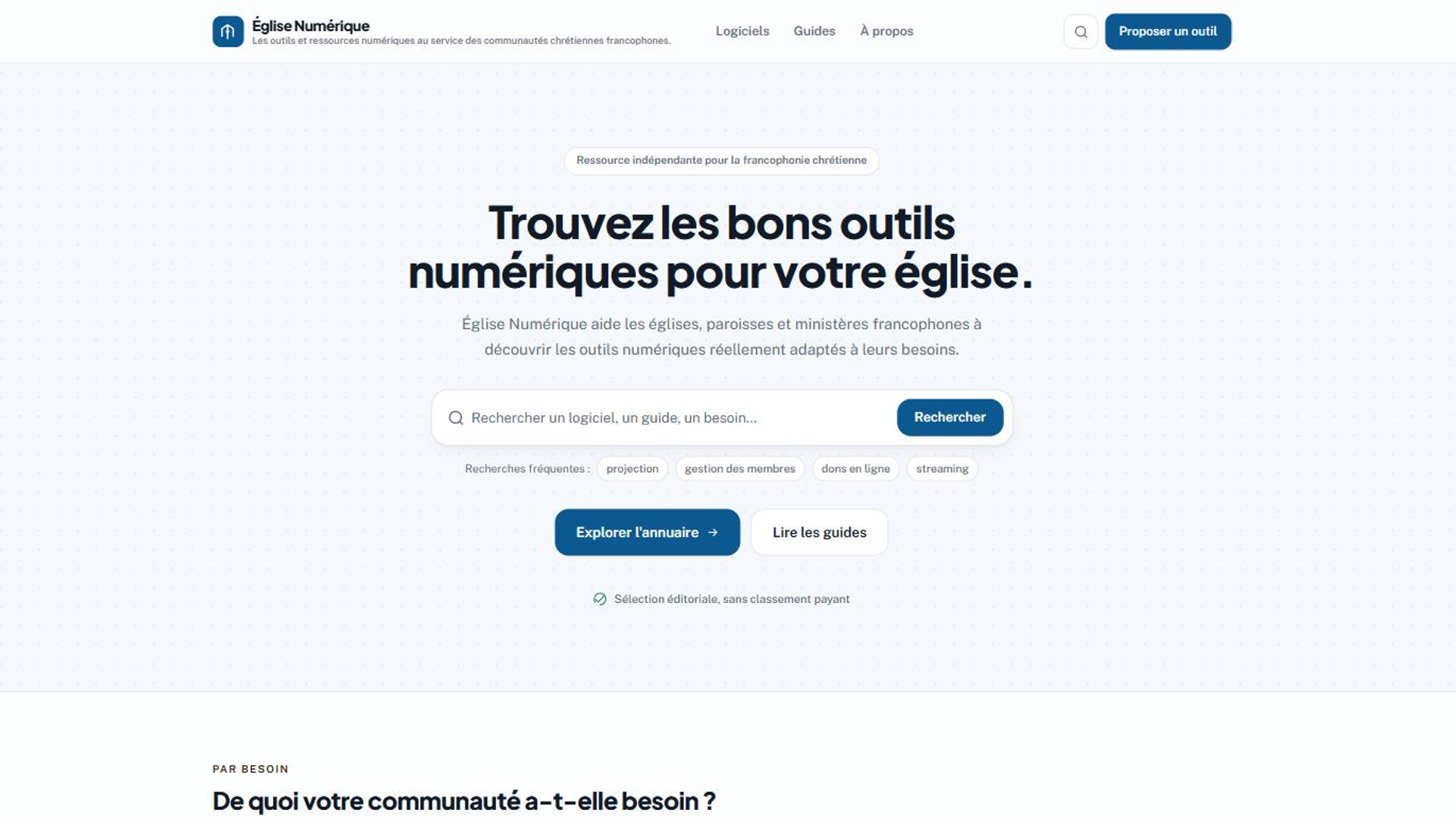
Église Numérique : l'annuaire pour bien choisir les outils de votre église
Projection, streaming, dons, gestion : découvrez Église Numérique, l'annuaire francophone indépendant qui aide les églises et paroisses à trouver les outils numériques adaptés à leurs besoins, avec fiches détaillées et guides pratiques.
26 août 2026